投稿者「ryoh」のアーカイブ

床よさらば

自分は昔から自宅では畳や床の上に置いたローテーブルでパソコンの操作等いろいろ作業をしてきた。その際、座布団や座椅子の上に胡坐をかいて座っていたわけだが、このところ長時間胡坐をかいていると左膝が非常に痛くなり、時には立つのも一苦労なほどだ。座っているときは痛みは無いのだが、立ち上がるために足を伸ばそうとすると、「ぐおぉぉ!!」みたいな感じで痛みが走るのである。運動不足と歳のせいなんだろうけど、そういえば爺さんも婆さんも膝が悪くて立ち上がるときに「痛い、痛い」と言っていたなあ。

短時間であれば膝を曲げていても痛みはないものの、このままでは下手すれば日常生活にも支障が出るかもしれない。足が悪くて歩けないということは自分の家の風呂やトイレに行くのにも苦労するということだ。そういうのを祖父母で見てきたので、自分がそうならないように、あるいはそうなるのをできるだけ後にするため、膝に負担のかからないよう生活様式を変えることにした。
つまり床に座ることは極力避け、椅子に座って生活するのだ。
そんなわけで、机と椅子を購入しました。

続きを読む

CX-3試乗

先日、アクセラの点検でディーラーに行った際に、今年の2月に発売になったマツダの新型車CX-3に試乗することができたので感想をちょっと書いておこうと思う。

CX-3は日本国内では1.5リッターのクリーンディーゼルエンジンのみで、ミッションがATとMT、駆動方法で2WDと4WDがそれぞれ選択でき、装備の違いで3グレードに分かれている。今回試乗したのは一番下のグレードの6AT車だ。2WDか4WDかは聞き忘れたので確かなことは分からないが、たぶん2WDだと思う。

ディーゼルエンジンはアイドリング時に特有のガラガラ音がするけど、CX-3でも御多分に漏れず、エンジンを始動するとガラガラと聞こえてきた。ただ、エンジンが温まってくると停車時はアイドリングストップでエンジンが止まるので、道路上でガラガラ音を聞くことはなかった。とはいえ、アクセラの例からすると、バッテリーの能力が低下する冬場やエアコンが全力稼働する夏はアイドリングストップが作動しないことがあるから、そのときはこの限りではないはずだ。

動き出すとアクセラより軽めのステアリングに違和感をおぼえたものの、走りの方は低速からトルク感があり、アクセラではマニュアルモードでシフトダウンするようなきつめの坂でもスイスイ登っていく。高速域で追い越し加速するような状況でもアクセラより力強く加速してくれるから驚いた。2リッターエンジンのアクセラもパワーはあるんだけど、そのパワーを発揮するには回転を上げなければならず、2000回転以下でちんたら走っている状態から前車を追い越すときは、自分で1段か2段ギアを落とすか、早めにキックダウンを誘って回転を上げて加速しなくてはならない。CX-3はそんなことを意識しなくてもグイグイ加速するから素晴らしい。低速から充分なトルクが出ているということなんだろうな。

営業氏によれば、アクセルオフ時のギア制御が改良されていて、速度を一定に保って走るのが楽らしい。だけど今回の試乗ではそれを実感することはできなかった。たぶんそういう地味な進化は実際にCX-3を買って、何回も運転するうちに気が付くんだと思う。

試乗したCX-3もそうなのだが、最近のマツダ車にはオーディオやナビ用の2DINスペースが無くて、代わりに「マツダコネクト」という車載コンピュータが搭載されている。マツコネ一台でパソコンやスマホのようにオーディオもナビもその他いろいろ何でもやらせようというコンセプトのようだが、ネットのユーザーレビューなんかを見ると、ボロクソに酷評されている。曰く「ナビが馬鹿」「勝手に再起動する」「フリーズして動かなくなる」等々。ネットではネガティブな情報が誇張される傾向にあるから完全に信用することはできないが、個人的にはフリーズや再起動はちょっと勘弁してもらいたい。だってコンピュータ関連のトラブルでいちばん厄介でムカつくのが、そういった類のものだからだ。

──で、今回の試乗で、ナビがおかしかったり、画面がフリーズしたといったトラブルはなかった。感想を無理矢理絞り出すならば「普通」の一言だ。ネットの評判の件を営業氏に訊こうかと思ったけれど、今回はやめておいた。そういうことは実際に買う段になって訊けばいい。そのころには改善されてまっとうなものになっているかもしれないからね。いま聞いてもしょうがない。

実はCX-3は次のマイカー買い換え候補の筆頭にある。あるいはデミオのディーゼルバージョンとか。他メーカーにも気になる車もあるにはあるが、CX-3を試乗してみてCX-3に対する気持ちというか、モチベーションのようなものが高まった気がする。でもまあ、まだ1年以上先のことなのでじっくり考えよう。

続きを読む

Pebbleの初期設定

Pebbleには日本語の説明が一切ないので、英語が苦手な人は最初に何をしていいか戸惑うのではないだろうか。だから自分が実際にしたPebble Watchの初期設定の仕方を書いておこうと思う。スクリーンショットの撮り忘れがあるかもしれないが、抜けがあったら臨機応変に対応してほしい(笑)
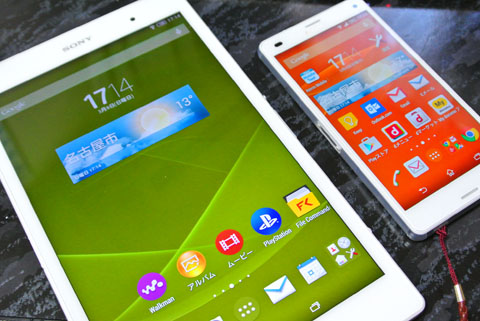
ちなみに私はAndroidユーザなのでスマホ側の操作はすべてAndroid4.4で行っている。スマホの機種は「Xperia Z3 Compact(docomo SO-02G)」で、スクリーンショットの画像はすべてこの端末のものだ。
iPhoneユーザはこちらのサイトなどを参考にしてよね。
 ↓↓
http://redygo.blog.fc2.com/blog-entry-91.html
なお、この記事を参考に初期設定を実施して、なんらかの損害が発生しても当方は一切責任を負いませんのでご了承ください。
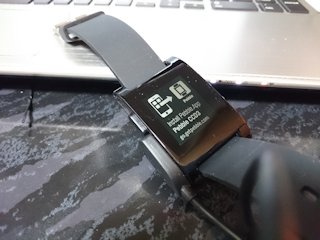

最初に、Pebbleに充電ケーブルを接続するとディスプレイが点灯し、スマホにPebbleアプリをインストールするようメッセージが表示される。
ちなみに付属のUSBケーブルは充電専用。Pebbleとの通信はすべてBluetooth経由となっている。
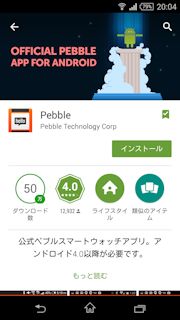

メッセージ通りに母艦となるスマホに管理アプリ「Pebble」をインストールする。
(Playストアで検索するとすぐ見つかるはず)
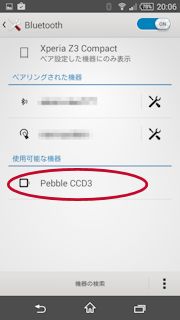

次にスマホとPebbleをBluetoothでペアリング。
Pebbleの機器ID(Pebbleの画面で確認できる)をタップし、スマホ側でペアリングするかと訊かれたらOK、Pebbleでも同様のメッセージが出るので右上ボタンを押下(本体横の物理キーなので注意。Pebbleの画面はタッチパネルではないぞ)。
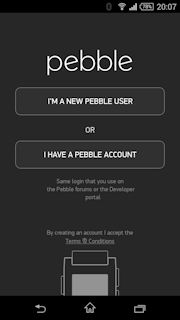

管理アプリを起動すると左の画面が表示される。Pebbleを初めて買ったなら上のボタン([I’M A NEW PEBBLE USER])をタップ。既にPebbleアカウントを持っているなら下のボタンをタップ(するのだと思われる)。
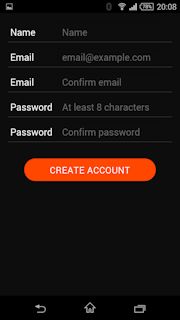

新規Pebbleアカウントの登録画面。
上から、「名前」、「メールアドレス」、「メールアドレス確認用」、「パスワード」、「パスワード確認用」、をそれぞれ入力して[CREATE ACCOUNT]をタップ
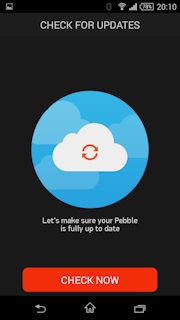

アップデートの有無を確認するので[CHECK NOW]をタップ。
新しいファームウェアバージョンが見つかればアップデートが始まる。
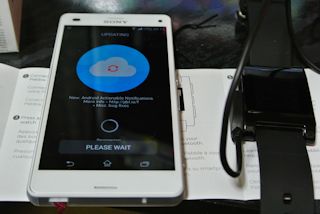

アップデート中。


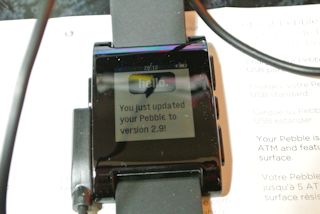
この時点の最新バージョン2.9がインストールされた。


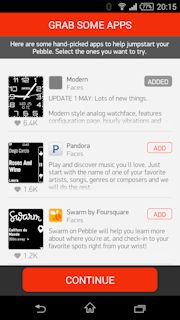
アップデートが終わるとアプリがいくつかピックアップされるが、後から入れることもできる ので[CONTINUE]で先に進んでもOK。よさげなアプリやフェイスがあったら[ADD]をタップすればインストールされる。
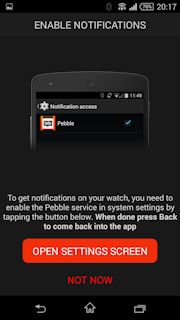

続けてスマホの通知をPebbleに飛ばす設定をするわけだが、いま通知機能の設定をするなら[OPEN SETTING SCREEN]をタップ。しないなら下の[NOT NOW]をタップ。
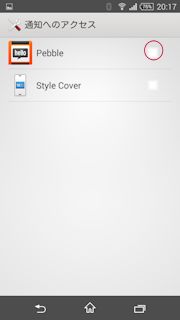

[OPEN SETTING SCREEN]を選んだらこの画面に遷移。
Pebbleにチェックマークを入れる。
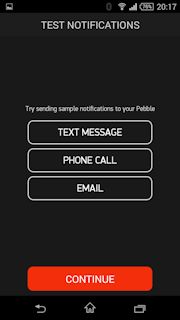

この画面で通知のテストを行うことができる。いろいろテストしてみるといい。[CONTINUE]で次へ。
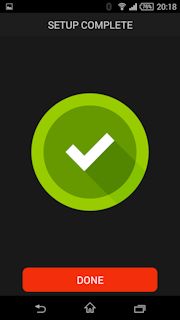

[DONE]をタップすると設定終了。


これで基本的な機能は使えるはずだ。あとは管理アプリを通じて気に入ったWACHFACEを追加するなどして自分好みにPebbleをカスタマイズしていこう。

続きを読む

Pebble Watch

あなたは普段腕時計を着けているだろうか?
私は着けている。
時刻はケータイやスマホで確認するから腕時計は要らない、という人がいるけど、そういう人たちは、時間を確認するたびにいちいちポケットなりバッグなりからケータイ、スマホを取り出しているのだろうか? スマホの場合スリープで画面が消灯しているだろうから電源を入れるという動作も必要となる。それよりも上着の袖をちょっと持ち上げてパッと時計を見るほうが速いし便利だと思うのだがねえ。それとも四六時中スマホの画面を見ているから問題ないってことなのかな?
それはさて措き、今使っているのはカシオの安物の腕時計でよく行くホームセンターで買ったものだ。時にはぶつけたり濡れたりするものなので、基本的に壊れても惜しくないものを常用している。この時計がそろそろ電池の寿命にきているため新しいのを買おうと考えていたところ、折よく「Apple Watch」の発表があった。
アップル製品を持っていないのでApple Watchにはたいして興味がないけれど、それに触発されて自分の持っているスマホと連携できるスマートウォッチがあれば、買ってみようかな?と調べてみたら、ソニーやサムスンなどからいろいろ出ていた。それらを詳しく見ていくとバッテリーが1日しか持たないとか、使いそうもない機能がてんこ盛りだ。いや、時計は時刻を確認できればいいから。ナビとか音声検索とかできなくていいから。腕時計に向かって「OK Google!」とか言うの恥ずかしいから。
そんなこんなでたどりついたのがこれ
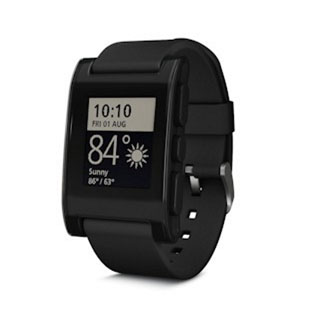
Pebble Watch
https://getpebble.com/

大企業が「こんなの欲しかったでしょ?」とドヤ顔で発表する機能山盛りデバイスではなく、ユーザが本当に求めるスマートウォッチをを作るために、Kickstarterというサイトで融資を募ったプロジェクト。そこから生まれたガジェットが「Pebble」だ。
機能的には時計に徹し、そこにBluetoothでスマホと連携して通知機能などが付加されている感じ。WATCHFACEと呼ばれる時計の盤面を自由に入れ替えたりカスタマイズして楽しめるようだ。バッテリーの持ちは5~7日とのこと。他のスマートウォッチが軒並み1~2日しか持たないのでこれは嬉しい。だって、スマホやタブレットで一番面倒なのは充電でしょ? 毎日毎日家に帰ったら充電器につないで充電。それを腕時計でもやるなんて、そのうち面倒臭くなって使わなくなってしまうだろう。だから充電の頻度が少ないのはとてもいい。
製品は本家サイトから個人輸入できるようだが、時間がかかるし為替や送料を加味して考えるとAmazonの業者から買うのと大して変わらない。なのでAmazonで注文してしまった。
Pebbleに関する日本語の記事があまりない状況だが、自分で試行錯誤してみて、セットアップの方法などを記事にしてみようと思う。

続きを読む

Chromeboxを導入してみた

私の自室には世の中が地デジに完全移行する前に買ったちょっと古い液晶テレビがある。自分はテレビ番組をほとんど視ないので、BDレコーダやゲーム機のモニターとして活用している程度で、たいていは画面真っ黒の待機状態のままである。

実は以前からこのテレビをサブPCのモニターとして活用できないかと考えて省スペースのデスクトップPCをネットで物色していた。用途はネットだけ。メインPCで写真のRAW現像や動画の書き出しなどの重い処理を実行しているときに、ウェブで調べ物をしたり『艦これ』で遊ぼうと考えていたわけだ。あるいはテレビにYoutubeやニコニコの動画を流しながら別の作業をしたりとか。 で、手のひらに乗るような小さなPCもあるにはあったが、ミニマムなスペックに対してフルのWindowsがインストールされていて、「これまともに動くのか?」と疑問に思い、手を出していなかった。

そういえば、以前の記事で使わなくなった古いノートPCにChromium OS(Chrome OSの開発版亜種)を入れてサブマシンとして再利用しようとレポートしたが、用途がネット限定ならChrome OS搭載PCでいいんでないの? あれならスペック低くてもOKのようだし・・・・検索してみるとありました。

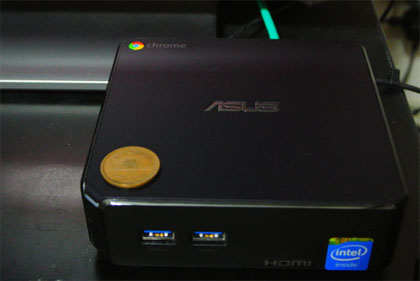
ASUS Chromebox
http://www.asus.com/jp/ASUS_Chromebox/Chromebox/

CPUはIntelの中で最廉価のCeleronプロセッサ、メモリは4G、ストレージはわずか16GBのSSD。価格は3万円ちょっと。某所ではこの値段を「高い」というレビューが見られたが、個人的には「妥当なところじゃないの?」と思う。ですから、買いましたよ。ええ、買いましたとも。

なにこの小ささ。

比較のために10円硬貨を置いたけど、上から見た大きさはだいたいCDケースくらいで高さ(厚み)が5cmほどある。

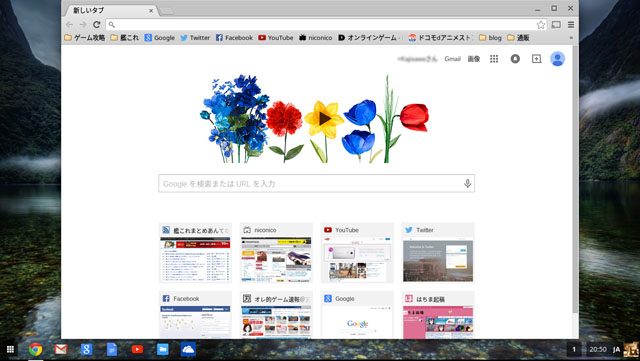
HDMIケーブルでテレビと本体をつなぎ、ネットには有線で接続(無線LANにも対応しているけど安定性を優先)。キーボードとマウスは無線接続なのでケーブルが机の上を這いまくることもない。 セットアップは使用する言語とキーボードを選んでGoogleアカウントでログインするだけで超簡単。 レビュー記事や動画でChrome OSの起動が非常に速いと見聞きするが、それに嘘偽りはなくて電源スイッチを押してからものの10秒ほどでログイン画面が表示される。 Chromeブラウザを動かすためだけに作られたChrome OSは余計な機能が全くなく、その動作は極めて軽快でストレスを感じることはない。アプリはすべてChromeブラウザ上かオンラインで動くため、ネット環境が無いときわめて限られたことしかできないけれど・・・・でもまあ、Chromeboxは自宅のネット環境下に据え置きで使うから問題はないだろう。ストレージがミニマムなのはデータをクラウドに保存することが前提であるためだが、標準搭載のファイルマネージャでクラウドとローカルストレージをほぼシームレスで扱うことができる。

Windows搭載PCみたいに1台でなんでもできちゃうパソコンではないけど、Chromeboxはウェブ閲覧や簡単なテキスト編集などサブPCとして使うには本当に便利で快適だ。そういった用途にはタブレットも選択肢に入るかもしれないけど、持ち運ぶ必要がないならChromeboxで充分だね。

続きを読む

Xperia Z3 Tablet Compactを買った

実は去年の春ごろにエイサーのWindowsタブレット「Iconia W4」を買った。なぜiPadでなければAndroidでもなくWindows? もちろんそれは「艦隊これくしょん」をプレイするためである。自室のパソコンの前に座らなくても、布団の中でも、こたつに潜りこんでいても、トイレの中でも、Wi-Fiの電波が届く範囲であればどこでも「艦これ」で遊ぶためである。挙句の果てにはモバイルルータまで買って家の外でもプレイ! 「艦これ」はFlash Playerで動くため、FlashをサポートしていないiOSもAndroidもアウトオブ眼中。

「艦これ」だけではもったいないので電子書籍の閲覧もやっちゃうぜ! ところが、タブレットの形をしていてもやっぱりWindowsはWindowsで、Window95の頃から続く過去の遺産に縛られている。Windows用ビューワがデスクトップ画面でのマウス操作を前提にしているためタップ操作では使いにくいのだ。小説など活字メインの電子本はスマホでも読めるけど、雑誌やコミックは小さな画面では見にくいからIconiaには期待していたんだけどなあ。操作性の悪さに目をつむれば、特に問題が無いから余計残念だ。 電子書籍を読むには、やっぱiPadやAndroidタブレットがいいのかねえ。画面をスワイプしてページを「ペラッ、ペラッ」とめくっていく感じは確かに違和感がないし、気持ちがいい。

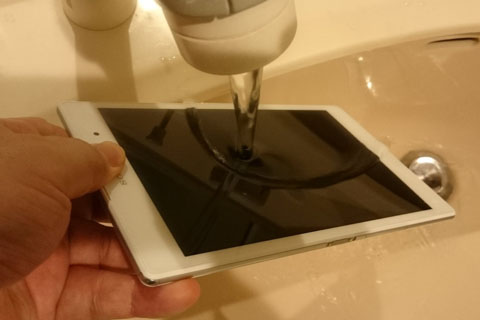
そんなわけで、主に電子書籍を閲覧する目的でソニーの「Xperia Z3 tablet compact」を買ったのであった。アップルの「iPad」じゃなくてこっちにしたのは、防水機能があるため。まあ、アップル製品は一個も持ってないから変なしがらみもないしね。この防水性能はなかなか優れもので、風呂に入りながらYoutubeを視たり電子書籍が読めたりなんかする。画面が指紋や手垢でベタベタになってもハンドソープで汚れを落とし水道水で洗い流すことだってできちゃう。

ひと昔前のAndroidってなにか操作すると一瞬もたつく感覚があったけど、「Xperia Z3 tablet compact」はそんなことは皆無。Android端末に対してiPhoneやiPadのアドバンテージとして「ぬるぬる動く」というのがあったと思う。iPhoneを持っている人が自慢するときは「ほおら、こんなにスムーズに動くでしょ」みたいなセリフを、もう必ずと言っていいほど聞かされたものだが、もはやAndroidもそれに追いついた感がある。アップル一社のみが開発しているiPhoneより、複数の会社が競争しながら作っているAndroid端末は進化のスピードが速いため、そのうちiPhoneを追い越してしまうんじゃないだろうか。それって昔のMacintoshとDOS/Vパソコンの競争に似ている気がするんだよね。まあ、日本にはアップルしか目に入らない人が多いみたいだから、シェア的にAndroidが大きく盛り返すみたいなことにはならないかもしれないけど。

そんなことは措いておいて、あまりにもサクサク気持ちよく動くので、「モタモタAndorid」であったスマホもXperiaに機種変更しちゃったよ(笑)

Acer Iconia W4
http://www.acer.co.jp/ac/ja/JP/content/series/iconiaw4
SONY Xperia Z3 Tablet Compact
http://www.sony.jp/tablet/products/Z3/

続きを読む

古いノートパソコンにChromium OSを入れてみた

現在、自分の手元に使わないパソコンがいくつかある。壊れているわけではなく、より新しく高性能のパソコンを買ったためお蔵入りとなったものだ。しばらくは新しいPCの予備機として保管していたものの、それも順繰りに更新されて、古いのは押入れの肥やしとなっている。中には10年以上前に買ったものもあり、中古屋に売っても二束三文にしかならない。かといって死蔵しておくのももったいない。それならばなんとかウェブ閲覧専用にするなど用途を限定して活用しようと考えた。

使い道をウェブ閲覧に限定するなら余計な機能は要らないから、OSをLinuxなどの軽いものに入れ替えたいところだ。しかし、最近のLinuxはWindowsやMacOSを追いかけるように多機能化の道を歩んでいて、昔のように「Linux = 軽い」という図式はあてはまらなくなってきている。実際、会社の古いパソコンにUbuntuというLinuxのディストリビューションを入れてみたことがあるが、なんか動作がすごいもっさりしていて、GUIで操作するにはなかなかつらいものがあった。そのときは開発用のデータベースを構築するのが目的だったのでGUIはなくして、昔ながらのコマンドラインで扱うことになった。

そうはいってもディストリビューションによっては軽いLinuxもあるようだからいろいろ調べていたのだが、それとは別にGoogleがChromeブラウザを動かすためだけのOS「Chrome OS」を作っているのを思い出した。Chromeブラウザを通じてGoogleのサービスを利用し、全てをオンラインで処理するというコンセプトのOSだ。ローカルストレージは必要最小限しかなく、大容量はクラウドでまかなうというのだから徹底している。うむ、ネット限定ならこれでいいじゃないですか。幸いオープンソースなので開発用の亜種「Chromium OS」なら無料で手に入れることができる。しかも親切なことにビルド済みのデータを公開しているサイトもある。
そんなわけで、こちらのサイト(http://www.atmarkit.co.jp/ait/articles/1408/27/news046.html)を参考に、まずはお試しでUSBメモリにChromium OSのブートイメージをコピーしてUSBブートで動かしてみることにした。

続きを読む

【艦これ】「アオシマ 1/700 駆逐艦<雪風>」の建造 その1

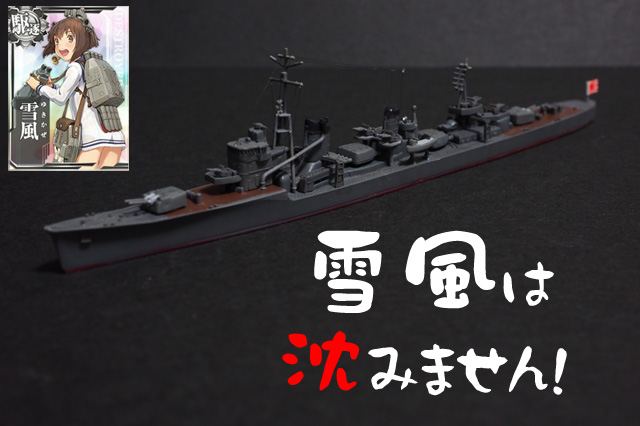
旧日本海軍の駆逐艦<雪風>は太平洋戦争の主要な海戦に参加しながらも終戦まで生き延びた幸運艦として知られている。あの大和の沖縄特攻に随伴しながらも日本に帰還したのだからその強運ぶりが窺い知れるだろう。終戦後は復員船として働いた後、中華民国(現在の台湾)に賠償艦として引き渡され、そこでも持ち前の強運を発揮して活躍したそうだ。
『艦これ』の雪風は史実を反映して「運」のステータスが全艦娘中で最も高く、ほかの能力値も平均的な駆逐艦よりも強めに設定されている。そのため出撃機会が多くケッコンカッコカリまで届いていないものの練度は結構高い。ゲームでも数々の作戦に参加し、沈むことなく今にいたっている。
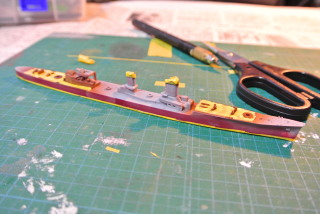
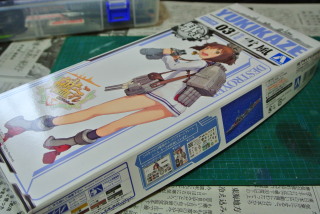
プラモのほうはアオシマから出ている『艦これ』パッケージの雪風を製作する。前回の島風と違い、外箱が『艦これ』コラボ専用のものになっている。

続きを読む