投稿者「ryoh」のアーカイブ

マツダデミオXD Touring L packageの納車

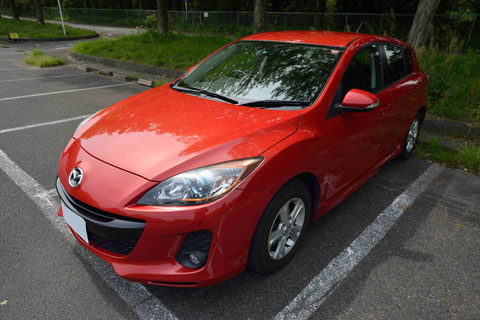
新しい愛車、マツダデミオXD Touring L packageが納車された。通算で7台目のマイカーとなるわけだが、初のディーゼル車となる。冬の悪天候を考慮して駆動方法は4WDだ。
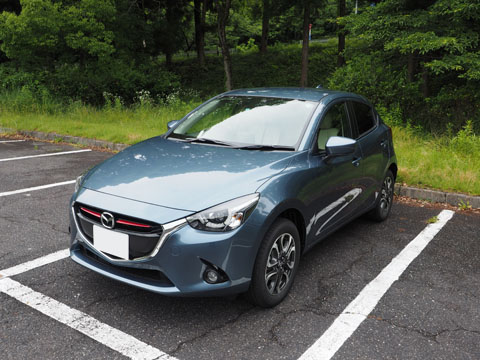
車選びに際しては同じマツダでエンジンとシャシーが共通のCX-3と競合したが、まあ、値段が安いデミオを選んだ。CX-3はいま流行りのSUV風のクルマで、それだけでデミオより50万近く高いのはいただけない。試乗してみた印象はどちらも甲乙付け難かったんだけどね。デミオにしたおかげで最上位のグレードを選択できたので満足度は高いかな。CX-3だと予算内に収めるためにオプションを削ったり半端なグレードを選ばなければならなかった。

マツダ以外の車は検討しなかったのかというと、考えはしたけど国産車には気に入ったデザインの車がなかったから結局マツダになった。同クラスの輸入車の中にはカッコいいと思えるものもあるけど、どれもこれもハイオク仕様なので却下。毎日通勤で使うものだから、出来るだけ経済的なほうが良い。趣味で乗る車ならハイオクでもなんでもいいけどね。

さて、午前に納車されて午後に慣らしも兼ねてドライブしてきたので簡単にレポートしておく。

エンジンについて
ディーゼルエンジンは低速から大きなトルクが発生するのが特徴なのだが、デミオの出だしはちょっともっさりしていて鈍い。踏み込めばトルクが出てグッと加速する。高速での追い越しはストレスなく気持ちよく加速できる。
アイドリング時のガラガラ音もまたディーゼルエンジンの特性だけど、室内にはほとんど聞こえてこない。ただ、窓を開けると聞こえるので外には響いている。

ミッションについて
ミッションは6AT。たぶんアクセラに載っていた6ATと同じものだ。ただ、ディーゼルエンジンに合わせてセッティングしなおされているらしく、アクセラよりもハイギアードな印象を受けた。好きなギアを選べるマニュアルモードが付いていて、アクセラと同じくレスポンスが良くて気持ちよく操作できた。

クルーズコントロールについて
今までクルーズコントロールが付いている車に乗ったことがなかったのだが、今回買ったデミオには付いているので使ってみた。なんやこれ快適すぎるぞ、これは人間をダメにする装置や!(笑)

車内について
幅が5ナンバーサイズのせいでアクセラよりも室内は狭い。シートもちょっと小さい気がする。小物を入れるスペースははっきり言って少ない。アクセラに乗せていたカー用品や日用品をデミオに乗せ換えようとしたら溢れてしまったよ(笑) リアのドアポケットがないのは想定外だった。
メーターは速度がデジタルメーターで回転計がアナログだ。それとは別にヘッドアップディスプレイが装備されていて、これが意外と使いやすい。通常時は速度が表示されるだけだが、ナビに道案内させると、ここにガイドが表示されてとても便利だ。

マツダコネクトについて
マツダコネクト、通称マツコネは最近のマツダ車に標準搭載されている車載コンピュータだ。パソコンが1台内蔵されていると考えても差し支えない。ただし、一般のパソコンやスマホと違って好きなアプリを入れられるわけではないけどね。マツコネで車の設定変更ができたり、マツコネ上でラジオや音楽プレイヤーやカーナビが動いている。スマホとBluetoothで繋いでハンズフリーで電話をかけることもできる。普通のカーオーディオみたいに取り替えることができず、この点がネットで批判されているけど、自分からしたらオーディオもナビもなんでもいいと思っているのでマツコネで充分だ。初期にはフリーズしたり勝手に再起動したりという不具合があったらしいけど、1日乗った限りでは特に問題は起きなかった。
そうそう、マツコネは音声入力でコマンドを入力できるのだけど、どんなコマンドがあるかまだよくわかっておらず、適当に言ってもうまく動いてくれなかった。ついでに言うと音声を拾うマイクがどこにあるのかもよくわからない(笑)

というわけで、燃費などはしばらく使ってからレポートしようと思う。
続きを読む

ひらくPCバッグ

「ひらくPCバッグ」をご存じだろうか?

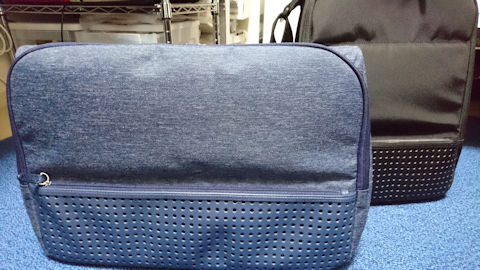
数年前から知る人ぞ知る便利グッズとして徐々に人気が高まって近年ではかなり売れているらしい。自分もYoutubeのレビュー動画を偶然見て、これは便利そうだと思い、折しも10年以上使ってきた通勤用のバッグがボロくなって買い替えたいと考えていたところだったので、思い切って買ってしまった。買ったのは「ひらくPCバッグmini」という小型タイプだったのだが、通勤にはこれで充分だったものの、仕事で資料を持って出かけるときにA4用紙を綴じたファイルが入らず難儀したので「mini」の付かないノーマルタイプも買ってしまった。


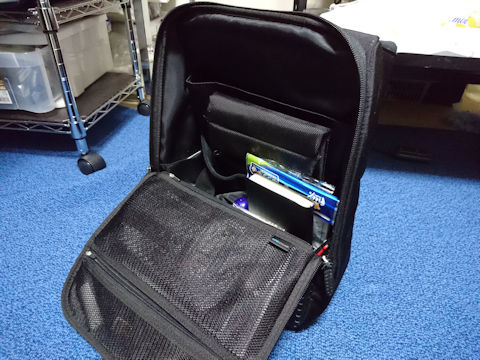
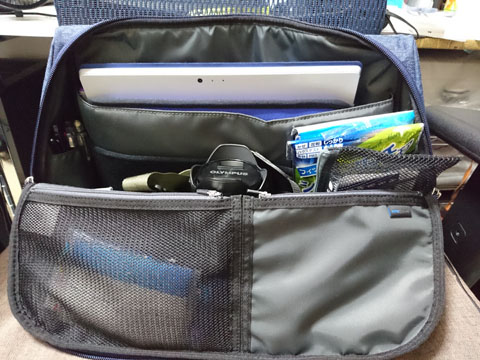
写真の縦型の黒いバッグが「ひらくPCバッグmini」。青い横型のバッグが「ひらくPCバッグ」である。この青色はアスキーストア限定色で製造販売元のSUPER CLASSICの通販サイトでは手に入らないので注意。通常のモデルは、ブラック、グレー、ブラウンの三色から選ぶことになる(2016年5月現在)。

アスキーストア:http://ascii-store.jp/p/4582408605996/
SUPER CLASSIC:http://www.rakuten.co.jp/srcc/


「ひらくPCバッグmini」はこんな感じに使っていた。
仕事用としてはお役御免となった「ひらくPCバッグmini」は今後プライベート用として使っていくつもり。

「ひらくPCバッグ」の最大の特徴は「立つ」ことである。床や机の上に置いてもフニャっとなったり転がったりしないので荷物の出し入れがやりやすい。中身を俯瞰できるので忘れ物が無いかチェックするのも簡単だ。

「ひらくPCバッグ」に適当に詰め込んでみた。

入っているのは次のアイテム
Surface pro 3、Choromebook flip、ミラーレス一眼(レンズ付き)、手帳、ペン3本、名刺入れ、モバイルバッテリー、USBケーブル、モバイルルーター、イヤホン、USBメモリ数本、SDカード数枚、応急薬セット、花粉症用マスク

なかなかの収納力である。普段はSurface pro 3と一眼カメラは持ち歩かないため、これよりも余裕がある感じで使っている。なお、15インチのMacBook Proが入るという触れ込みだったので、家にある15インチサイズのDynabookを入れようとしたら、入らなかったことを一応書いておく。

「ひらくPCバッグ」の欠点としては肩掛け用のストラップしかなくて、手提げ用の持ち手が無いところだ。ちょっと位置を動かすときに持ち手があれば便利なんだけど・・・それを差し引いても魅力のあるグッズなので、便利なバッグを探している人は「ひらくPCバッグ」を検討してみるといいだろう。

続きを読む

ASUS Chromebook flip C100PA

2年くらい前にacerの「Iconia W4」というWindowsタブレットを、主に外で「艦隊これくしょん」を遊ぶ目的で買った。
買ったは良いが、このIconiaは、フリーズして動かなくなったり、通信が切れたり、シャットダウンに失敗したりとどこか動作が不安定だ。それらは頻発するわけではなく、忘れた頃に発生してがっかりさせられる。艦これはブラウザ上で動くネットゲームで、セーブデータはサーバーにあるので、パソコンが故障してもセーブデータがぶっ壊れたりはしない。だからといって強制的に中断させられるのは良い気分はしない。もうしばらくしたら「Android版艦これ」がリリースされて、スマホでも遊べるようになるので、それまで騙し騙し使うかな、と半ばあきらめていたところ、「Chrome OSでAndroidアプリが動作可能になる」というニュースを聞いた。
http://www.itmedia.co.jp/news/articles/1605/20/news067.html
http://www.gizmodo.jp/2016/05/20chromebook_androidpc.html
Chrome OSとAndroidが統合されるのではないかという噂が前からあったけど、こういう形で決着したのだね。
Chrome OSはChromeブラウザを動かすことに特化したOSで、低スペックPCであっても快適に動くところが売りだ。家には据え置き型のChromeboxがあってその辺のところはよくわかっている。アプリが少ないのがネックだけど膨大なandroidアプリが使えるようになるなら利便性は大幅にアップする。「Android版艦これ」も動かせるかもしれないし、というかAndroid版にこだわらなくてもChromeブラウザ上で普通に「艦これ」を遊べるじゃん。
そんなわけで、小型で軽量、できればタブレット型のChromebookがあればIconiaと代替してもいいな、と調べてみたところ、ありました。そんでもって買いました。
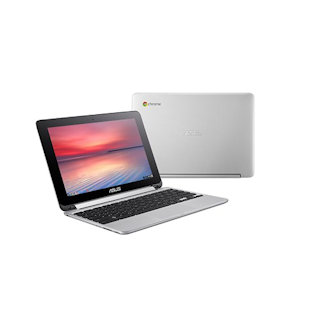
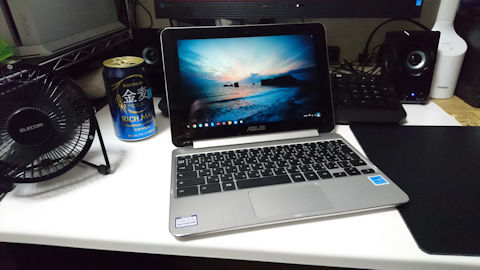
ASUS Chromebook flip C100PA
https://www.asus.com/jp/Notebooks/ASUS_Chromebook_Flip_C100PA/

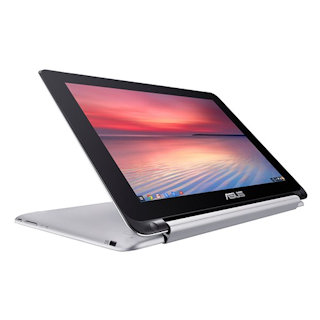
完全なタブレットPCではないが、液晶がタッチパネルになっていて、キーボードを360度回転させればタブレットスタイルで使うことができる。欲をいえば液晶画面とキーボードを分離できればよかったのだけど、まあいいでしょう。画面はIconiaの8インチに対して10インチになったので二回り以上大きくなった。重さは1kg以下だけどIconiaの400gより2倍重い。取り回しは悪くなったが、動作はWindowsよりも軽快で「艦これ」もサクサク動く。winタブでは通信時にパケット詰まりのような症状が出ていたのだけれどChromebookにはそれが無い。なにげにイライラしていたのでこれは嬉しい。Officeソフトはオンライン版のMS Officeが使えるので特に不自由しない。Androidアプリが使えるようになったらAndroid版のExcelやWordに切り替えてもいいだろう。バッテリーについては自分の使い方では3日充電しなくても大丈夫。
いやあ、何と言うか──これは思ってた以上に便利で快適ですよ、奥さん!
結局のところIconiaで出来ていたことはほとんどChromebookでも出来てしまった。大きさと重量が増えたのはモバイル機器としてはマイナスだけれど腕が千切れるほど重いわけでもないので良しとしましょう。
というわけで、Chromebookはこのまま使って、Chrome OSがAndroidアプリに対応した時点で、またレポートしてみようと思う。

続きを読む

総括!アクセラSKYACTIV

現在乗っているアクセラだが、秋に2回目の車検を控え、走行距離も8万kmを超えたことだし、来年の4月に消費税が上がるだのどうだの言っているので、その前に買い替えることにしました。
なんて言ってみたけど、本当は当初から5年目で買い替えるつもりだったんだけどね(笑)

次のマイカーはマツダデミオのディーゼル車。エンジンやシャシーが共通のCX-3と迷ったけど、ほとんど同じ装備で比較した場合、CX-3のほうが50万円高くなるのはちょっといただけない。SUVに乗ってみたい気持ちはあったが、装備を削って予算内に収めるCX-3より、予算内で好きなオプションを付け足していけるデミオに決めた。

デミオについては納車の時に詳しく書くとして、ここではアクセラの総括をしたいと思う。

走りについて
マツダは自社の技術群をSKYACTIVと称してアピールしているが、2代目アクセラはエンジンとATのみがSKYACTIVのちょっと中途半端なモデルだ。まあ、最初はSKYACTIVなんて無くてマイナーチェンジでSKYACTIV化されたのでしょうがないと言えばしょうがない。
今のアクセラで2リッターエンジンを選んだのは、初代アクセラの1.5リッターモデルを乗っているときに高速道路でパワー不足を感じたからだ。さらにその前に乗っていたプジョー206の2リッター車は非常にパワフルで、そのイメージもあった。しかしアクセラはプジョーほどのパワフルさは無い。もちろん1.5リッターエンジンよりはストレスは感じない。まあ一言で言えば実用的な普通のエンジンだ。特段スポーティというわけではないが、一般ドライバーがちょっとアクセルを踏み込んでぶん回す分にはちょうどいい性能と言えるだろう。
6ATについては一度不具合で交換となったものの、マニュアルモード時のシフトチェンジが早くて結構気に入っている。元々MTが好きだったが、アクセラSKYACTIVでMTを選択できなかったので、マニュアルモード付きのATならいいかと、ある意味妥協したのだけど、それが正解だった。だからデミオでも同じ6ATを選んだ。

燃費について
SKYACTIVエンジンはパワーと省燃費を両立したというふれこみで、確かに燃費は良かった。ただ、たいていの場合「2リッターエンジンとしては」という枕詞が付く。実燃費は自分の使用条件で、流れの速いバイパスを走る通勤では13~14km/L、混雑した市街地は8~12km/L、高速道路では16~18km/Lくらいだった。

i-stopについて
以前ブログの記事にしたが、納車から1年ほどでi-stopが動作したりしなかったりという症状が出た。結局のところこの症状は車検の時にバッテリーを交換したら完治してしまった。だからマツダオーナーでi-stopが働かないという人はディーラーでバッテリーをチェックしてもらうといいかもしれない。あと、スマートキーの電池が切れかかっていると条件が整っていてもi-stopしないのでこちらも疑ってみるべし。
アイドリングストップは燃費向上にはあまり効果がないという意見をたまに聞くけど、自分の実感として、アイドリングストップするとしないとでは2km/Lくらい燃費が違ってくるように思う。

使い勝手について
普段は通勤で一人で乗っているだけなので特段の不便はない。ただ、後席はちょっと狭いかな。

最後に
結局のところアクセラSKYACTIVはちょっと燃費の良い普通のクルマだった。
もうすぐアクセラは我が元から去っていくわけだが、パソコンやスマホを買い替えるみたいな感覚で、なんというか、感慨というものが湧いてこない。ちょっとヘタってきたところに、性能の良いものが新しく出たから乗り換える、そんな感じなのだ。週末だけ運転を楽しむために乗る、といった環境では思い入れも違ってくるのかもしれない。毎日通勤で使う必要不可欠な道具。だからこそ感傷は不要で「普通」ということが大切なのだと思う。新しいデミオとの付き合いもきっとそうなるに違いない。

ガレリア

突然ですがパソコンを買いました。

8か月前に!

去年の夏頃に部屋の模様替えをしてこちらの記事を書いたわけだが、
http://fine.blue.coocan.jp/weblog/article/20150706205455
このときに導入した液晶モニターに繋ぐパソコンを、実は投稿の1ヶ月後くらいに買ったのでした。

大手メーカー製のパソコンには自分の希望するスペックのパソコンはなかったため、ある程度自分の希望通りにカスタマイズしてくれるBTOを利用した。

まあドスパラのゲームPC「ガレリア」なんですけどね。

http://www.dospara.co.jp/5gamepc/

タワー型パソコンを買ったのは10年以上振りだ。 最初は自作も視野に入れていたけど、結局のところ欲しいスペックを吟味しパーツ代をトータルすると、BTOショップでカスタマイズするのと大して違わなくて、組み立ての手間と失敗のリスクを考えた結果、ショップから買うことに決めたのだった。

スペックを簡単に書くとこんな感じ

CPU : Intel Core i7 4790
GPU : NVIDIA GTX960
RAM : 8GB
SSD : 256GB
HDD : 2TB
DRV : Blu-ray Drive
OS : Windows10 home

今までのノートPCは用途がネットメインだったけど、これはPCゲームを遊ぶことも考えての選択だ。スペックは購入時のもので、最近若干円高が進んでパーツが安くなったのでメモリを8GBと240GBのSSDを追加した。なのでRAM容量は16GB、ストレージはSSD2台とHDD1台の構成となっている。2台目のSSDは動画編集の作業領域にしている。

これまで使っていたノートPCは発熱を抑えたり省電力を重視した作りになっていて、スペック表にすばらしい数値が記されていたとしてもそれを100%発揮できていない印象があった。まあ持ち運んでバッテリーで駆動させることを想定すればそれは仕方がないことではある。だがデスクトップPCは各パーツが全力で動いている感があってちょっと爽快な気分になれる。ノートPCがえっちらおっちらやっていた動画の書き出しも処理時間が半分くらいになったしね。ガレリアを買っていちばん満足したのは、PC向けの3Dゲームを遊べるようになったことだ。選んだGPUは最高スペックのものではないけれど、前まえから遊びたかったゲームはストレスなく動作する。ゲームはゲーム機でプレイする派だったけど、今後はPCにシフトしてもいいかもね。

そんなわけで自分のPC環境の紹介でした(笑)

Xperia Z5

もう一年ほど前になってしまうが、主に電子書籍の閲覧を目的にXperia Z3 Tabletを買ったことを記事にした。非常に使い心地がよかったのでその当時使っていたスマホもソニー製のXperia Z3 Compactに変えた。Compactモデルにしたのはシャツの胸ポケットに入れるのにちょうどいい大きさだったのと片手で操作しやすいからという理由だった。しかし使っているうちにちょっとした問題が出てきた。

年のせいか近くのものが見づらくなって小さい画面を見つめるのが苦痛になってきてしまったのだ。

ああ、そうだよ、老眼だよ、老眼!

文字がぼやけるとピントを合わせるために目を細めるので、はたから見るとさぞかし気難しい感じに見えたに違いない。まあ、人にどう見られるかはどうでもいいことだが、実際問題とても目が疲れるので、大きい画面のスマホに替えようと考えていた。

昨今、iPhoneをはじめとするスマホは大型化の傾向があり、大きいものは画面が6インチ液晶だったりするが、そこまでいくともはやタブレットといっても差し支えない大きさだ。大きい画面が良いと言いつつも、やはりいつも持ち歩くものなので大きすぎるのも困る……というわけでXperia Z5に落ち着いたのである。

https://www.nttdocomo.co.jp/product/smart_phone/so01h/

ドコモにはXperia Z5 Premiumという上位機種も売っているが、高い上に割引きの幅も小さかったのでパス。

Z5の画面は5.2インチ液晶でZ3 Compactの4.7インチより二回りくらい大きいが、見やすくなったかときかれれば、その答えは「前よりはいくぶんマシ」である。画面の大きさにあわせて拡大表示されるアプリは見やすくなったが、画面が広くなった分を「多くの情報を表示する」方向に使うアプリは相変わらずしかめっ面するしかない(笑)。

じゃあZ5を買ったのは失敗だったのかというとそうでもない。Z3 Compactよりも全般にスペックアップしてメモリの搭載量が増えたため動作が軽快になった。ロック画面の解除に指紋認証が使えるようになったのでセキュリティも強固になった。指紋センサーは電源ボタンのと兼ねていて、見た目は意外に小さいので「こんなもので読み取りできるのか?」と疑念を持ったが、電源ボタンを押したその指をそのままスキャンしてロックを解除してくれるので非常に便利だ。

ネットのレビュー等を見るとXperia Z5に搭載されているCPU(Snapdragon810)は発熱量が大きく、使っているうちに熱くなってくるらしい。でも自分が使っている範疇では今のところそのようなことはない。むしろZ3 Compactのほうが気付いたらスマホが熱くなっていてバッテリー残量がガッツリ減っていることがたびたびあった。

まあ、そんなわけで、これから2年くらいはXperia Z5を使っていくわけだが、期待したほど老眼対策とはならなかった。私と同世代(初代ガンダム世代)の人は、その点を気を付けてね(笑)

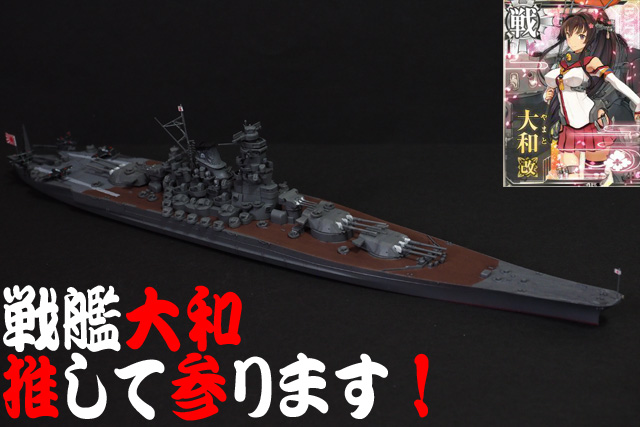
【艦これ】「タミヤ 1/700 戦艦<大和>」の完成ギャラリー


世界最大で最強の戦艦として建造された大和。
しかし海戦の主役は戦艦から航空機へと変わり、活躍の場を与えられることもなく、沖縄の米軍に対して片道特攻という苦し紛れで愚かしい作戦によって短い生涯を終えました。

続きを読む

【艦これ】「タミヤ 1/700 戦艦<大和>」の建造 その2

前回の続き
実は前回記事の最後の工程からは実時間で三ヶ月のブランクが開いたりする。その間は部屋の模様替えをするなど模型を作る時間を取れなったのよ。
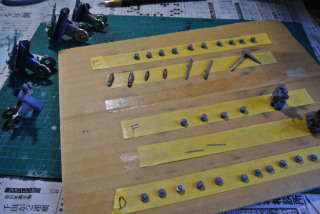
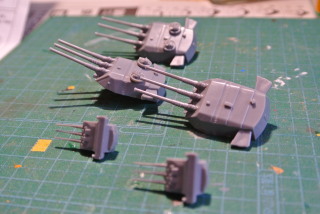
主砲と副砲を組み立てた。
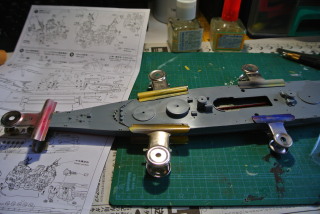
船体と艦底を接着。
しっかり接着させるためにクリップで押さえている。
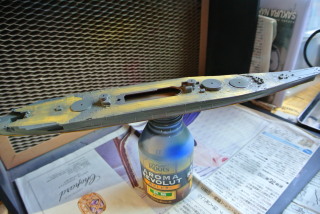
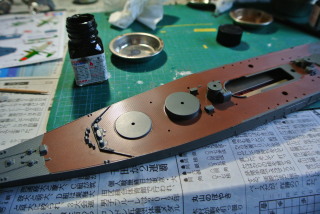
ここからは塗装工程に入る。
まずは艦底と甲板をそれぞれ塗る。
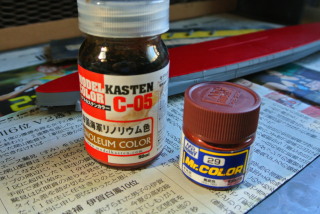
使用する塗料はモデルカステンの「リノリウム色」とクレオスの「艦底色」。

続きを読む

【艦これ】「タミヤ 1/700 戦艦<大和>」の建造 その1


大和は誰もが知る日本の戦艦だが、戦時中は最高の軍事機密であったため一般の国民にその存在が知らされることがなかった。有名になったのは機密など関係がなくなった戦後で、絶望的な出撃による悲劇的最期が日本人の琴線に触れ、映画やアニメなどのテーマに取り上げられてさらに知名度が上がることとなった。
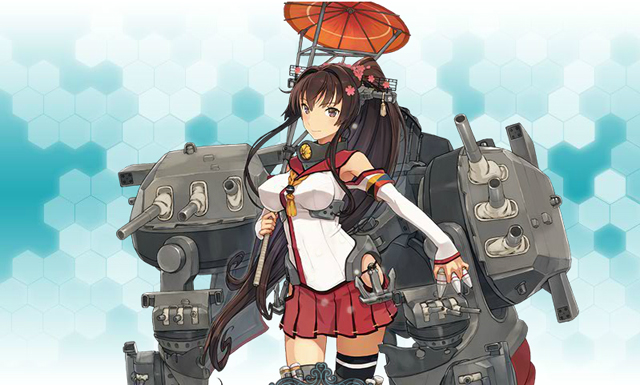
もちろん旧日本海軍をモチーフとする『艦これ』でも艦娘としての大和が登場する。最初は2013年夏イベントの最終海域突破報酬として先行実装され、その後に「大型艦建造」システムの目玉として本実装となった。
自分が『艦これ』を始めたのは2013年の秋なので夏イベントでの入手はできなかったが、大型艦建造でうまく引き当てて2014年2月に我が艦隊の一員となった。実際の艦と同じく強力な火力と引き換えに資源をバカ食いするのが玉に瑕だが、要所要所で戦線に投入することで多大な戦果をもたらしてくれる、非常に頼れる艦娘だ。本物の大和はろくに戦果を挙げずに沈んでしまった。だからこそゲームの中では活躍させてあげたい──それが『艦隊これくしょん』の提督の務めなのだ。
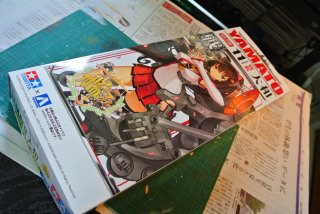
そんなわけで今回作成するのは艦これモデルの大和。

続きを読む